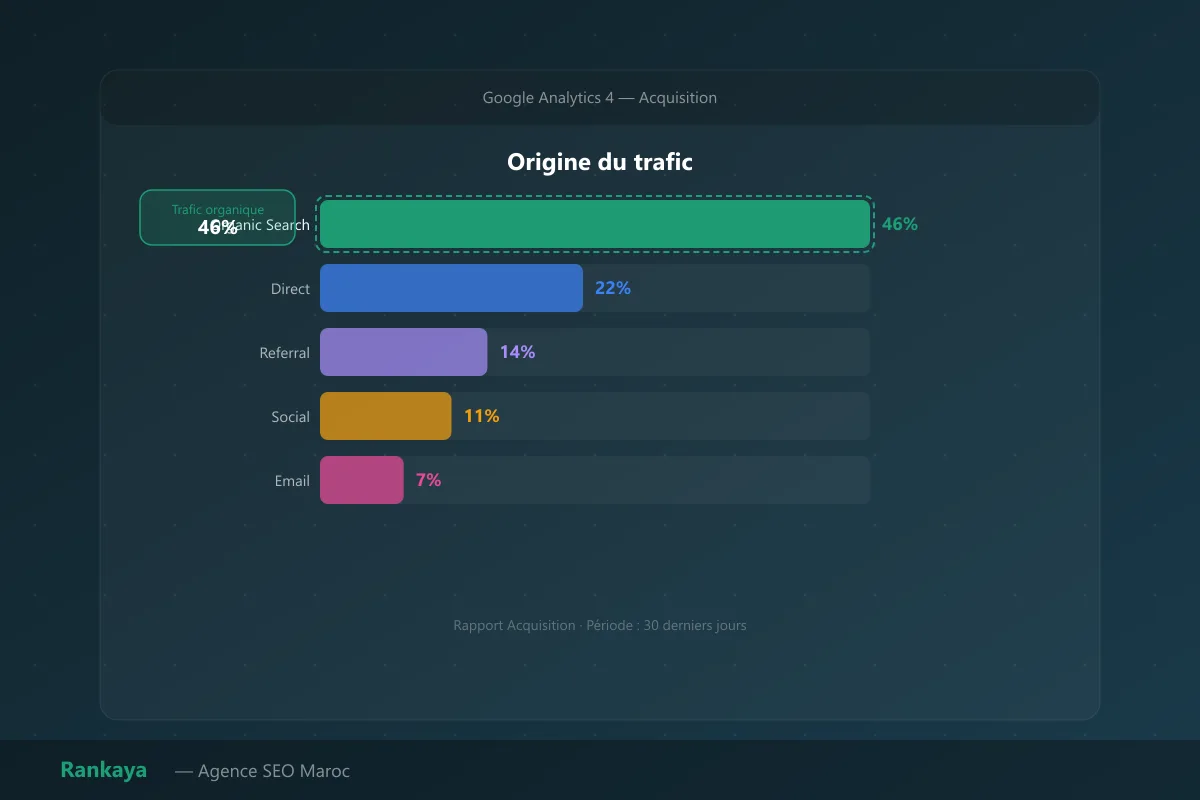
Google Analytics 4 (GA4) est l'outil d'analyse le plus utilisé au monde — mais beaucoup de propriétaires de sites web l'utilisent principalement pour suivre leur trafic global sans exploiter les données précieuses qu'il contient pour leur stratégie SEO. Or, GA4 offre des perspectives complémentaires à la Google Search Console : là où la GSC vous montre ce qui se passe dans Google, GA4 vous montre ce que font les visiteurs une fois arrivés sur votre site.
Dans ce guide, nous allons vous présenter les rapports GA4 les plus utiles pour votre SEO et vous expliquer comment les interpréter pour prendre des décisions d'optimisation éclairées.
GA4 vs Google Search Console : des rôles complémentaires
Avant d'entrer dans les rapports, il est important de comprendre la complémentarité de ces deux outils :
- Google Search Console : Données de Google Search — ce que Google voit de votre site, les requêtes, les positions, l'indexation. Données pré-clic.
- Google Analytics 4 : Données comportementales — ce que font vos visiteurs sur votre site après avoir cliqué. Données post-clic.
Pour une stratégie SEO complète, vous avez besoin des deux. La Search Console vous dit "sur quels mots-clés j'apparais et combien de gens cliquent", GA4 vous dit "une fois qu'ils arrivent, que font-ils et est-ce qu'ils convertissent ?" Consultez notre guide Google Search Console pour débutants pour maîtriser les deux outils.
Rapport 1 : Acquisition — Source/Support
Le rapport d'acquisition est le point de départ pour analyser votre trafic SEO dans GA4.
Accès : Rapports → Acquisition → Acquisition de trafic
Ce rapport vous montre d'où viennent vos visiteurs. Pour votre SEO, concentrez-vous sur :
- Organic Search : Visiteurs venant des résultats de recherche organiques (SEO)
- Organic Social : Visiteurs venant des réseaux sociaux sans publicité
- Direct : Visiteurs tapant directement votre URL (souvent signe de notoriété)
- Referral : Visiteurs venant de liens sur d'autres sites (backlinks)
Les métriques à suivre pour le trafic organique :
- Sessions : Volume de visites depuis Google
- Utilisateurs : Nombre de visiteurs uniques
- Taux d'engagement : Pourcentage de sessions avec interaction réelle (remplace le taux de rebond en GA4)
- Durée moyenne d'engagement : Temps moyen passé activement sur votre site
- Conversions : Actions clés réalisées (formulaire, achat, appel...)
Rapport 2 : Pages d'entrée organiques
Ce rapport révèle quelles pages de votre site génèrent le plus de visites depuis Google — information cruciale pour prioriser vos efforts d'optimisation.
Accès : Rapports → Engagement → Pages et écrans
Filtrez ensuite par "Organic Search" dans le segment de trafic. Vous obtenez la liste de toutes vos pages avec leurs performances organiques.
Ce que vous cherchez :
- Vos pages les plus performantes en organique (à renforcer et protéger)
- Les pages avec beaucoup de sessions mais peu d'engagement (contenu à améliorer)
- Les pages avec un bon engagement mais peu de trafic (à mieux référencer)
- Les pages qui convertissent depuis le trafic organique (vos pages SEO les plus précieuses)
Rapport 3 : Comportement et engagement des visiteurs SEO
Le trafic organique n'est pas homogène. Un visiteur arrivant sur un article de blog a un comportement très différent d'un visiteur arrivant sur une page produit. GA4 vous aide à analyser ces différences.
Le taux d'engagement (remplaçant du taux de rebond)
GA4 a remplacé le taux de rebond par le taux d'engagement. Une session est considérée "engagée" si l'utilisateur :
- Reste plus de 10 secondes sur la page
- Effectue au moins 2 pages vues
- Réalise un événement de conversion
Un faible taux d'engagement sur vos pages organiques peut signaler :
- Un écart entre l'intention de recherche et le contenu de la page (l'internaute ne trouve pas ce qu'il cherchait)
- Un problème d'expérience utilisateur (site lent, mise en page difficile sur mobile)
- Un contenu de mauvaise qualité
Comparer mobile vs desktop
Dans GA4, segmentez votre trafic organique par catégorie d'appareil (mobile, desktop, tablette). Si vos visiteurs mobiles ont un taux d'engagement nettement inférieur, cela indique des problèmes d'expérience mobile à corriger — ce qui peut directement impacter vos Core Web Vitals.
Rapport 4 : Conversions depuis le trafic organique
C'est le rapport le plus stratégique pour mesurer le ROI réel de vos efforts SEO. Il vous permet de relier votre trafic organique à des résultats business concrets.
Configurer les événements de conversion
Pour mesurer les conversions, vous devez d'abord définir ce qu'est une "conversion" pour votre site. Dans GA4, vous pouvez marquer n'importe quel événement comme conversion :
- Soumission d'un formulaire de contact
- Appel téléphonique cliqué
- Téléchargement d'un document
- Achat (pour les e-commerces)
- Inscription à une newsletter
- Temps passé sur le site dépassant un seuil (ex: 3 minutes)
Analyser les pages qui convertissent
Une fois vos conversions configurées, croisez les données : quelles pages organiques génèrent le plus de conversions ? Investissez prioritairement dans l'optimisation SEO de ces pages — elles ont déjà prouvé leur capacité à convertir.
Rapport 5 : Explorer le parcours utilisateur organique
GA4 propose une fonctionnalité "Exploration" (anciennement "Data Studio") qui permet de créer des rapports personnalisés. L'une des analyses les plus utiles pour le SEO est l'analyse du parcours utilisateur organique.
Le rapport Entonnoir
Créez un entonnoir pour visualiser le chemin type d'un visiteur organique jusqu'à la conversion :
- Arrivée sur la page d'entrée organique
- Navigation vers une page clé (page service, page produit)
- Réalisation d'une conversion (formulaire, achat)
Identifiez à quelle étape vous perdez le plus de visiteurs et optimisez cette étape spécifiquement. Parfois, la page d'entrée est bonne mais la page de destination (landing page) convertit mal — c'est là que doit porter l'effort.
Connecter GA4 à la Search Console
GA4 et la Search Console peuvent être connectés pour croiser les données des deux outils dans un seul endroit. Cette connexion vous permet de voir dans GA4 les données de requêtes de recherche associées aux sessions organiques.
Comment connecter les deux outils
- Dans GA4, allez dans Administration → Liens Search Console
- Cliquez sur Associer et sélectionnez votre propriété Search Console
- Un nouveau rapport "Search Console" apparaîtra dans GA4 avec les données combinées
Cette connexion est très utile pour identifier quels mots-clés génèrent non seulement des clics mais aussi des conversions — information que vous ne pouvez pas obtenir avec la Search Console seule.
🔎 Vous voulez aller plus loin ?
Rankaya configure des tableaux de bord SEO complets qui combinent GA4, Search Console et vos KPIs business. Nous vous aidons à mesurer précisément le ROI de vos efforts SEO et à identifier les opportunités d'optimisation que les données révèlent.
Parler de votre suivi SEO →Conclusion
Google Analytics 4 est un complément indispensable à la Google Search Console pour une stratégie SEO data-driven. En analysant les comportements post-clic de vos visiteurs organiques — taux d'engagement, parcours, conversions — vous obtenez une vision 360° de l'efficacité réelle de votre référencement naturel.
Complétez votre maîtrise des outils avec notre guide sur les outils SEO professionnels et approfondissez vos analyses dans la Search Console avancée.
Article rédigé par l'équipe
Équipe Rankaya
– Agence SEO Maroc.
Vous avez aimé cet article ? Partagez-le ou
parlez-nous de votre projet.