Vous avez créé votre site web, mais comment savoir si Google l'a bien trouvé, indexé et compris ? C'est précisément la mission de Google Search Console (GSC) — un outil gratuit fourni par Google qui vous donne accès aux données réelles de votre présence dans les résultats de recherche. C'est l'outil SEO numéro un, et il est entièrement gratuit.
Dans ce guide complet pour débutants, nous allons vous expliquer comment créer votre compte, vérifier votre site, comprendre les rapports essentiels et prendre vos premières décisions SEO basées sur les données.
Qu'est-ce que Google Search Console ?
Google Search Console est une plateforme gratuite proposée par Google qui permet aux propriétaires de sites web de :
- Vérifier si Google indexe correctement leur site
- Voir sur quelles requêtes leur site apparaît dans les résultats Google
- Identifier les erreurs techniques qui empêchent une bonne indexation
- Mesurer les performances (clics, impressions, CTR, position moyenne)
- Soumettre leur sitemap XML pour faciliter l'indexation
- Recevoir des alertes en cas de problèmes (pénalités manuelles, problèmes de sécurité)
La Search Console est l'interface directe entre votre site et Google. C'est la source de vérité pour tout ce qui concerne votre présence dans les résultats de recherche. Pour aller plus loin sur les analyses avancées, consultez notre article dédié : Google Search Console : analyses avancées.
Étape 1 : Créer votre compte et accéder à la Search Console
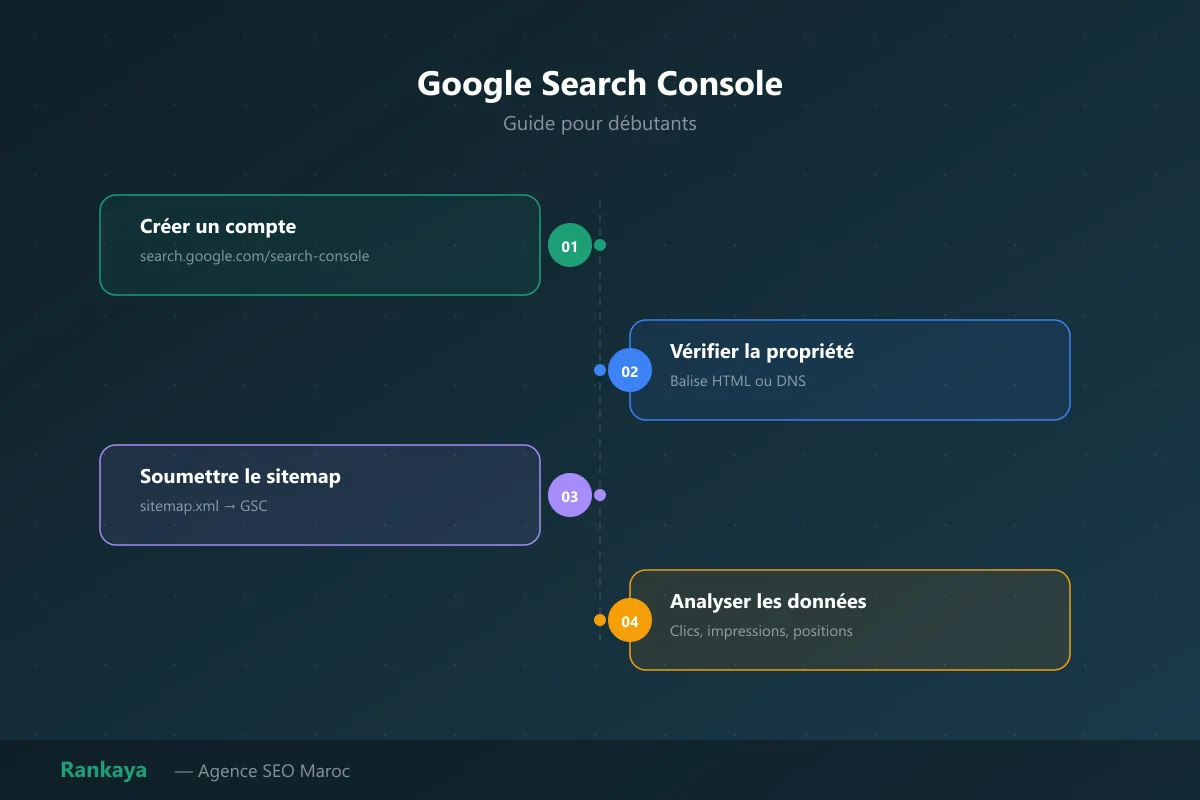
- Rendez-vous sur search.google.com/search-console
- Connectez-vous avec votre compte Google (créez-en un si vous n'en avez pas)
- Cliquez sur "Commencer maintenant"
La Search Console est gratuite et sans limite de nombre de propriétés. Vous pouvez ajouter autant de sites que vous voulez.
Étape 2 : Ajouter et vérifier votre propriété
Avant d'accéder aux données de votre site, vous devez prouver à Google que vous en êtes bien le propriétaire. Cette étape est appelée "vérification de propriété".
Choisir le type de propriété
Google propose deux types de propriétés :
- Domaine : Couvre toutes les versions de votre site (http, https, www, sous-domaines). C'est l'option recommandée. Exemple : votresite.ma
- Préfixe d'URL : Couvre uniquement une version spécifique. Exemple : https://www.votresite.ma/. Plus simple à vérifier mais moins complète.
Les méthodes de vérification
Selon le type de propriété choisi, plusieurs méthodes de vérification sont disponibles :
- Enregistrement DNS (propriété Domaine) : Ajoutez un enregistrement TXT dans les paramètres DNS de votre nom de domaine (chez votre registrar ou hébergeur). C'est la méthode la plus robuste.
- Balise HTML (Préfixe URL) : Ajoutez une balise meta fournie par Google dans le
<head>de votre page d'accueil. Simple si vous avez accès au code de votre site. - Fichier HTML : Téléchargez un fichier fourni par Google et placez-le à la racine de votre serveur.
- Google Analytics / Google Tag Manager : Si votre site utilise déjà GA4 ou GTM, la vérification est automatique via ces outils.
Si votre site est sur WordPress, utilisez un plugin comme Yoast SEO ou Rank Math pour insérer facilement la balise de vérification. Si c'est un site construit sur Wix, Shopify ou autre CMS, chaque plateforme a une procédure spécifique documentée.
Étape 3 : Soumettre votre sitemap XML
Une fois votre propriété vérifiée, la première action à effectuer est de soumettre votre sitemap XML. Le sitemap est un fichier qui liste toutes les URLs importantes de votre site pour aider Google à les découvrir.
- Dans le menu gauche de la Search Console, cliquez sur Index → Sitemaps
- Entrez l'URL de votre sitemap (généralement votresite.ma/sitemap.xml)
- Cliquez sur Envoyer
- Google affichera le statut : "Succès" si le sitemap est correctement lu
Si vous ne savez pas où se trouve votre sitemap, testez votresite.ma/sitemap.xml et votresite.ma/sitemap_index.xml. Sur WordPress avec Yoast, le sitemap est automatiquement généré sur votresite.ma/sitemap_index.xml.
Étape 4 : Comprendre les rapports essentiels
Rapport de performances
C'est le rapport le plus important. Il vous montre :
- Clics : Nombre de fois où des internautes ont cliqué sur votre site dans les résultats Google
- Impressions : Nombre de fois où votre site est apparu dans les résultats, même sans clic
- CTR (Click-Through Rate) : Pourcentage d'impressions qui ont généré un clic. Un CTR faible indique que vos titles et meta descriptions ne sont pas assez engageants.
- Position moyenne : Votre position moyenne dans les résultats de recherche. Une position de 1 est la première, 10 est la dernière de la première page.
Filtrez ce rapport par "Requêtes" pour voir les mots-clés qui génèrent le plus de trafic. Par "Pages" pour voir quelles pages performent le mieux. Par "Pays" pour voir la répartition géographique.
Rapport de couverture (Indexation)
Ce rapport vous montre l'état d'indexation de toutes vos URLs. Analysez attentivement :
- Les erreurs : URLs que Google n'a pas pu indexer. Corrigez-les en priorité.
- Les avertissements : Pages indexées mais avec des problèmes à surveiller.
- Les exclusions : URLs non indexées, souvent volontairement (noindex, duplicate content). Vérifiez qu'aucune page importante n'est exclue par erreur.
L'outil d'inspection d'URL
Entrez n'importe quelle URL de votre site pour obtenir des informations détaillées : est-elle indexée ? Quand a-t-elle été crawlée pour la dernière fois ? Y a-t-il des problèmes de rendu ? Cet outil est très utile pour vérifier que vos nouvelles pages sont bien indexées, ou pour demander une ré-indexation après modification.
Étape 5 : Interpréter vos premières données
Après quelques jours ou semaines, vous aurez suffisamment de données pour commencer à prendre des décisions. Voici les premières questions à se poser :
- Quelle est ma position moyenne sur mes mots-clés principaux ? Si vous êtes entre 5 et 15, vous êtes proche de la première page et une optimisation ciblée peut vous y amener.
- Mon CTR est-il normal ? Un CTR de 3 à 5 % est typique pour les positions 3-5 ; au-delà de 10 % pour les positions 1-2. Un CTR anormalement bas signale que votre title ou meta description ne convainc pas.
- Y a-t-il des erreurs d'indexation ? Des erreurs critiques dans le rapport de couverture méritent une correction immédiate.
- Mon sitemap est-il correctement lu ? Vérifiez que le nombre d'URLs soumises correspond au nombre d'URLs détectées.
🔎 Vous voulez aller plus loin ?
La méthode d'audit Rankaya commence par vérifier la propriété Search Console, la période, les filtres et les pages concernées. L'objectif est de séparer les constats observables des hypothèses avant de prioriser une correction ou un contenu.
Demander une analyse de votre GSC →Conclusion
Google Search Console est l'outil SEO indispensable pour tout propriétaire de site web. En quelques étapes simples, vous accédez à des données précieuses sur votre visibilité Google, vos problèmes d'indexation et vos opportunités de progression. Prenez l'habitude de le consulter au minimum une fois par semaine pour suivre l'évolution de vos performances.
Maintenant que vous maîtrisez les bases, passez aux analyses avancées de la Search Console et découvrez comment Google Analytics 4 complète ces données pour un suivi SEO complet.
Article rédigé par l'équipe
Équipe Rankaya
– Agence SEO Maroc.
Vous avez aimé cet article ? Partagez-le ou
parlez-nous de votre projet.